音声を投げ込む
このページでは、音声ファイルを指定してDunkAssist経由でタイムラインへと投げ込む方法について解説します。
音声の投げ込みを実行するには下記の条件が満たされている必要があります。
- DunkAssistの『DaVinci Resolve接続状態』が『接続中』になっている。
- DaVinci Resolveで編集中のプロジェクトにて、タイムラインが作成済み。
音声の投げ込み
Section titled “音声の投げ込み”DunkAssistの投げ込み機能には『手動』と『自動』の2つの経路がありますが、ここでは『手動』での音声の投げ込み手順を紹介します。
-
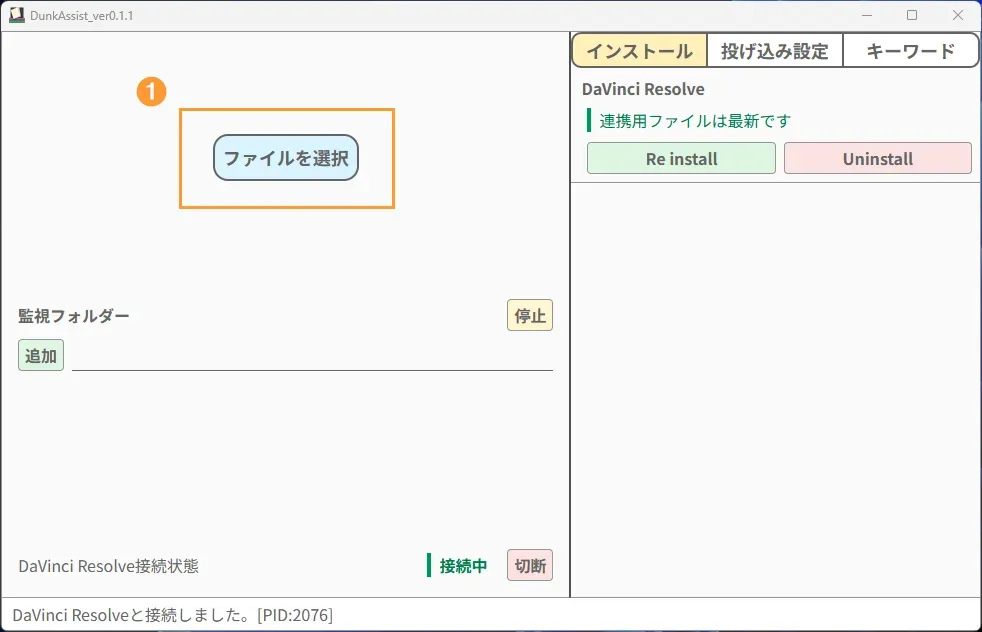
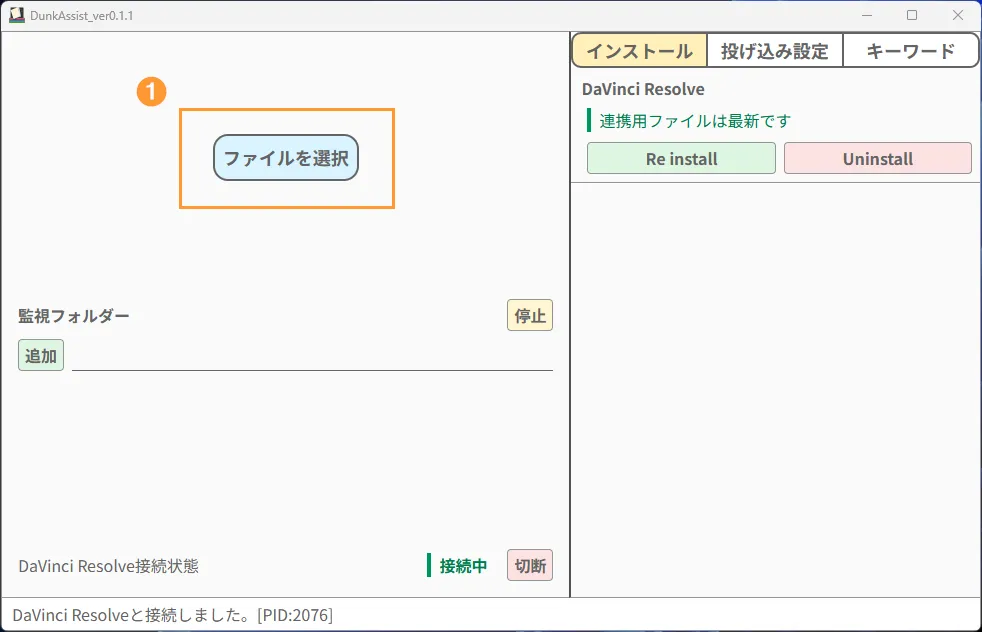
DunkAssistにて『ファイルを選択』をクリックします。
-
表示されたダイアログにて、投げ込みを行いたい音声ファイルを選択してください。
-
選択した音声がDaVinci Resolveのタイムラインに設置されていれば成功です。
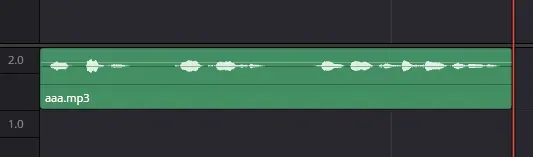
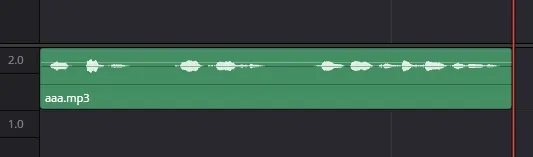
投げ込んだ音声クリップは、メディアプール直下のvoiceフォルダーに保存されます。
対応する音声ファイル形式
Section titled “対応する音声ファイル形式”.wav、.mp3、.flac、.m4a、.aacに対応しています。
投げ込み設定
Section titled “投げ込み設定”DunkAssistの右のセクションにて、『投げ込み設定』タブを選択することで投げ込み時の動作を調整することができます。
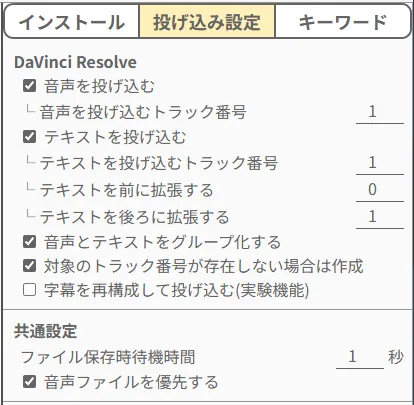
ここでは、『ファイルを選択』から音声を投げ込む際に関係する設定について解説します。
音声を投げ込むトラック番号
Section titled “音声を投げ込むトラック番号”この数値で、投げ込み先のトラック番号を指定します。
対象のトラック番号が存在しない場合は作成
Section titled “対象のトラック番号が存在しない場合は作成”チェックを入れると、投げ込み先の音声トラックが存在しない場合に、指定した番号まで音声トラックを追加します。