
キーワードを設定する
このページでは、キーワードを利用した投げ込み設定について解説します。
この機能は、ファイルの名前に指定したキーワードが含まれていないか検証し、マッチした場合に投げ込み先のトラック番号や利用クリップを切り替えるものです。
これにより、より柔軟で効率的な投げ込みを行うことができます。
字幕の投げ込みを実行するには下記の条件が満たされている必要があります。
- DunkAssistの『DaVinci Resolve接続状態』が『接続中』になっている。
- DaVinci Resolveで編集中のプロジェクトにて、タイムラインが作成済み。
- メディアプール内に
textビンが作成済み。
キーワードを設定する
Section titled “キーワードを設定する”キーワードを決める
Section titled “キーワードを決める”キーワードには、投げ込み対象のファイル名に含まれる文字列を設定します。
音声合成ソフトのキャラクター名や、スタイル名、プリセット名など、出力されるファイル名に含まれる文字列が推奨されます。
例えば出力されるファイル名が001_春日部つむぎ(ノーマル)_セリフならば、春日部つむぎ(キャラクター名)や、春日部つむぎ(ノーマル)(キャラクター名+スタイル名)などが利用できます。
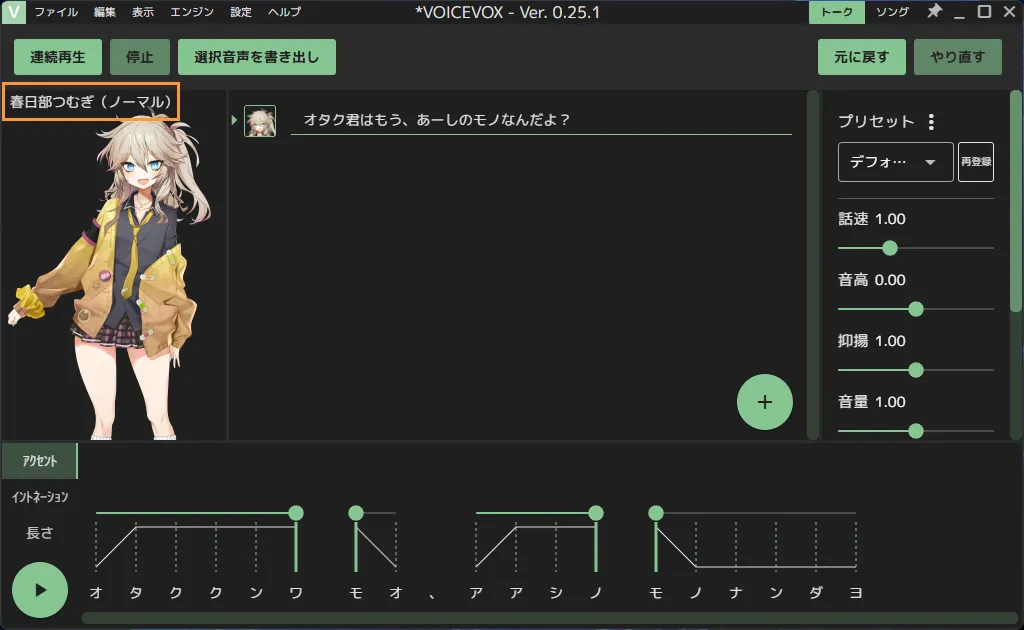

※画像は『VOICEVOX - Ver.0.25.1』、選択キャラクターは『春日部つむぎ』
なお、出力されるファイルの命名規則は、各音声合成ソフトや設定によって異なりますので、内容に応じたキーワードを設定してください。
DunkAssistの設定
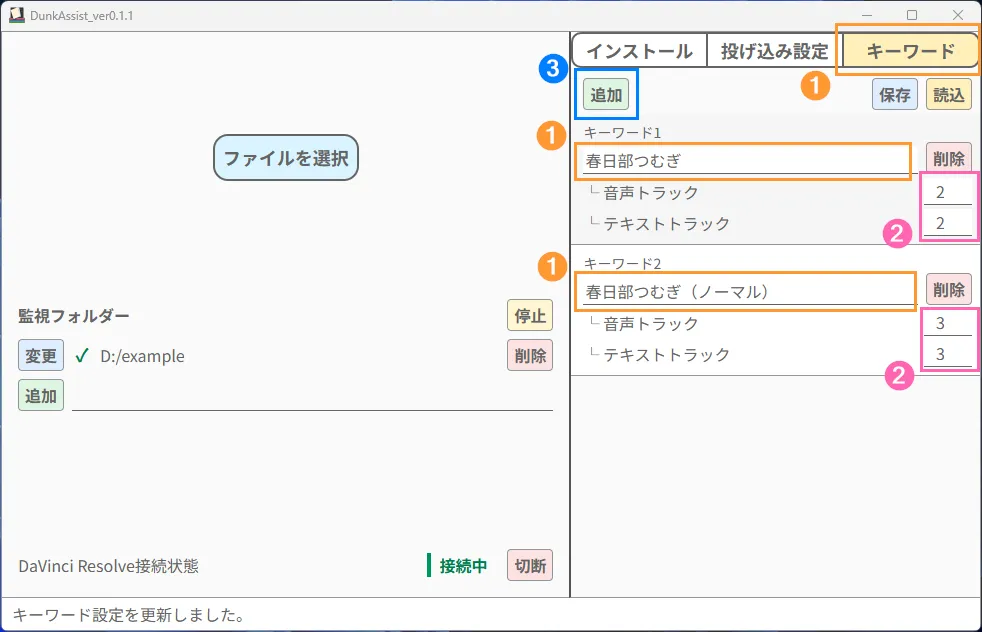
Section titled “DunkAssistの設定”DunkAssistの右のセクションにある『キーワード』タブにて、利用するキーワードと投げ込み先のトラック番号を設定します。
-
『キーワード』タブを選択し、入力欄へ利用したいキーワードを入力します。
-
各クリップの投げ込み先となるトラック番号を選択します。
- 複数のキーワードを利用する場合は、『追加』をクリックして同じように設定します。
DaVinci Resolveでキーワードクリップを作成
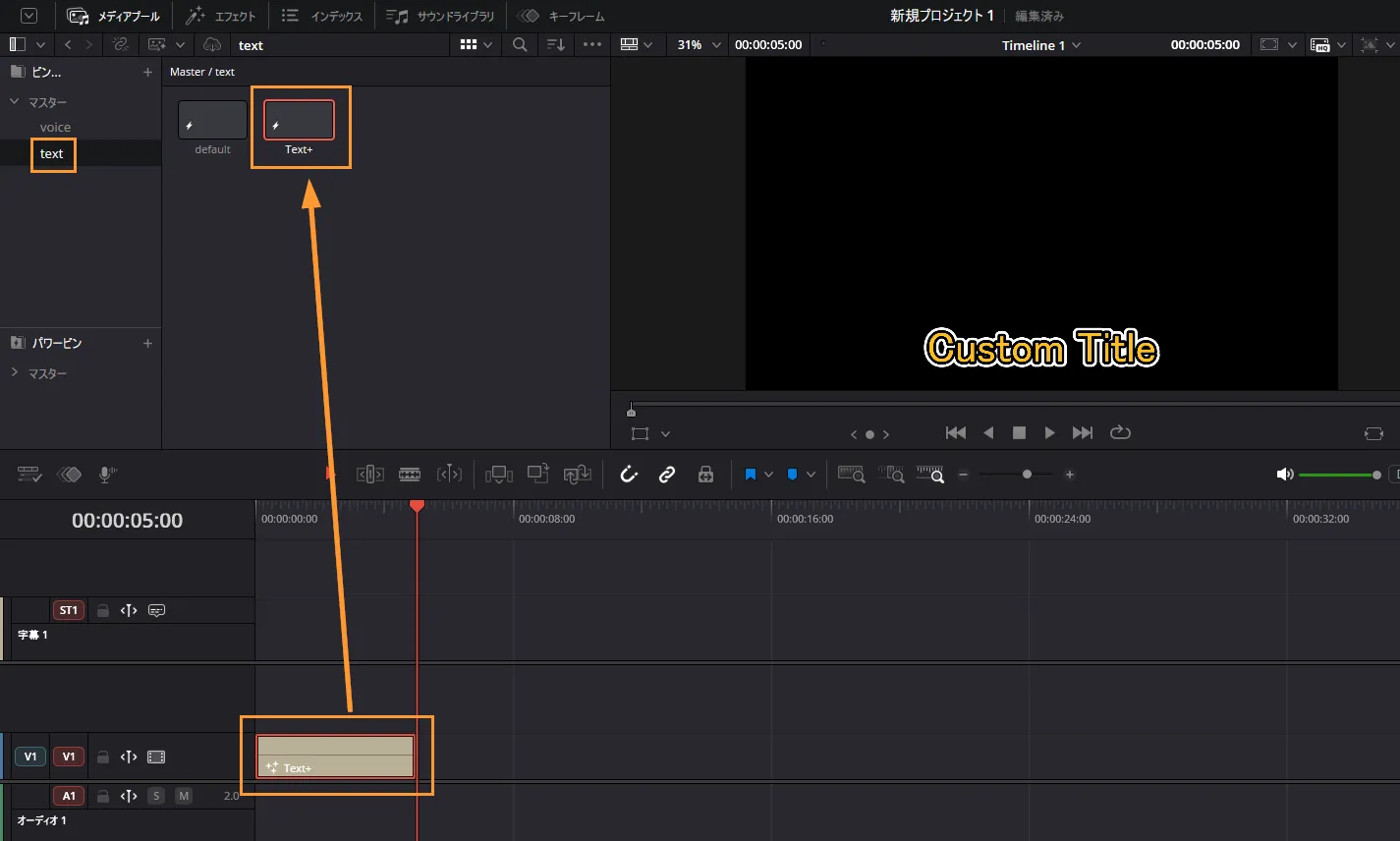
Section titled “DaVinci Resolveでキーワードクリップを作成”DaVinci Resolveではメディアプール直下のtextビンに、キーワードと同じ名前のクリップを用意します。
-
キーワードに対応させたいテキストクリップを
textビンへ保存します。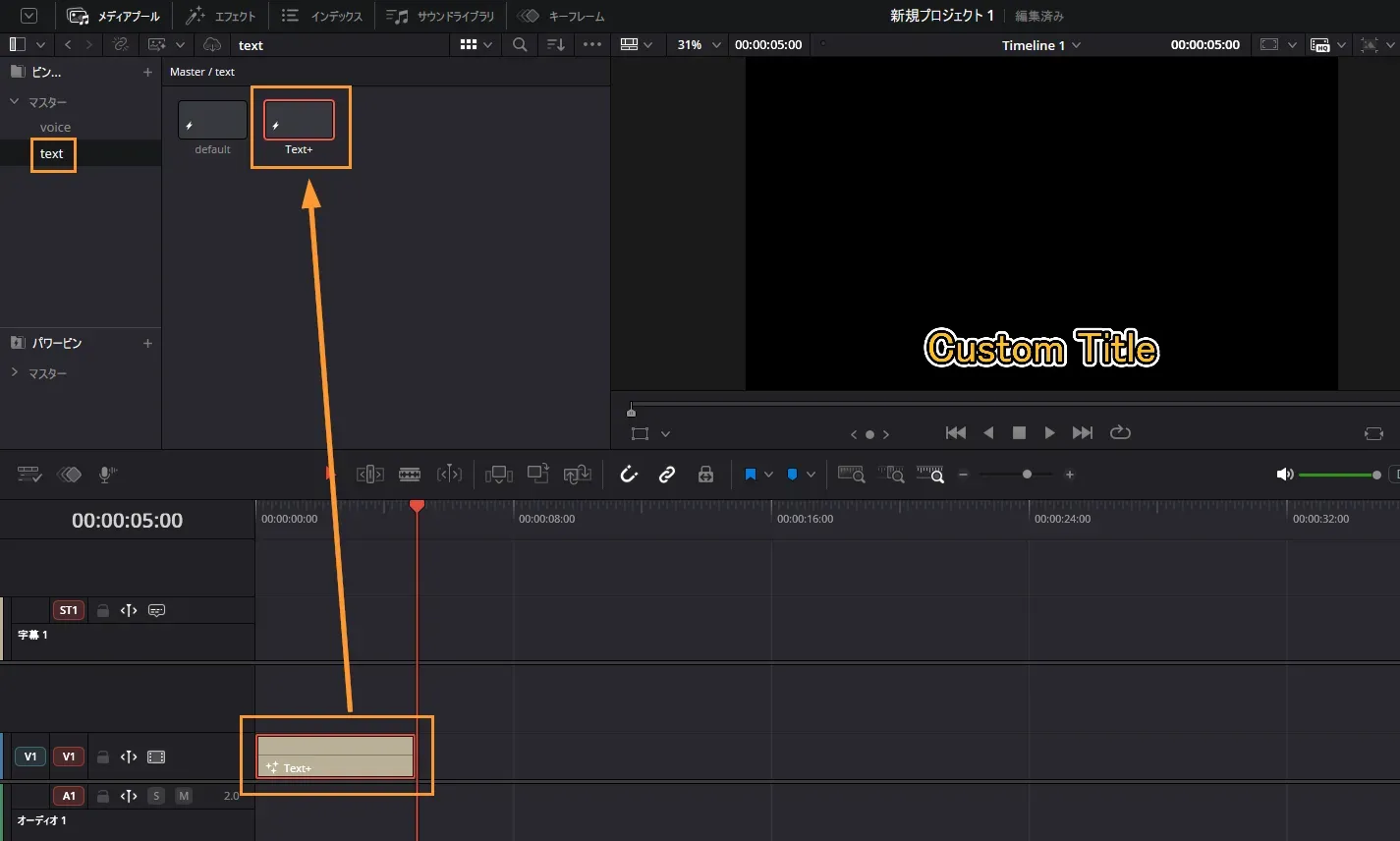
テキストクリップの保存手順についてはテキストを投げ込むを参照してください。
-
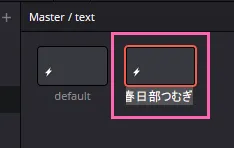
保存したクリップの名前を、DunkAssistで設定したキーワードと同じ名前に変更します。
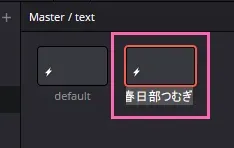
-
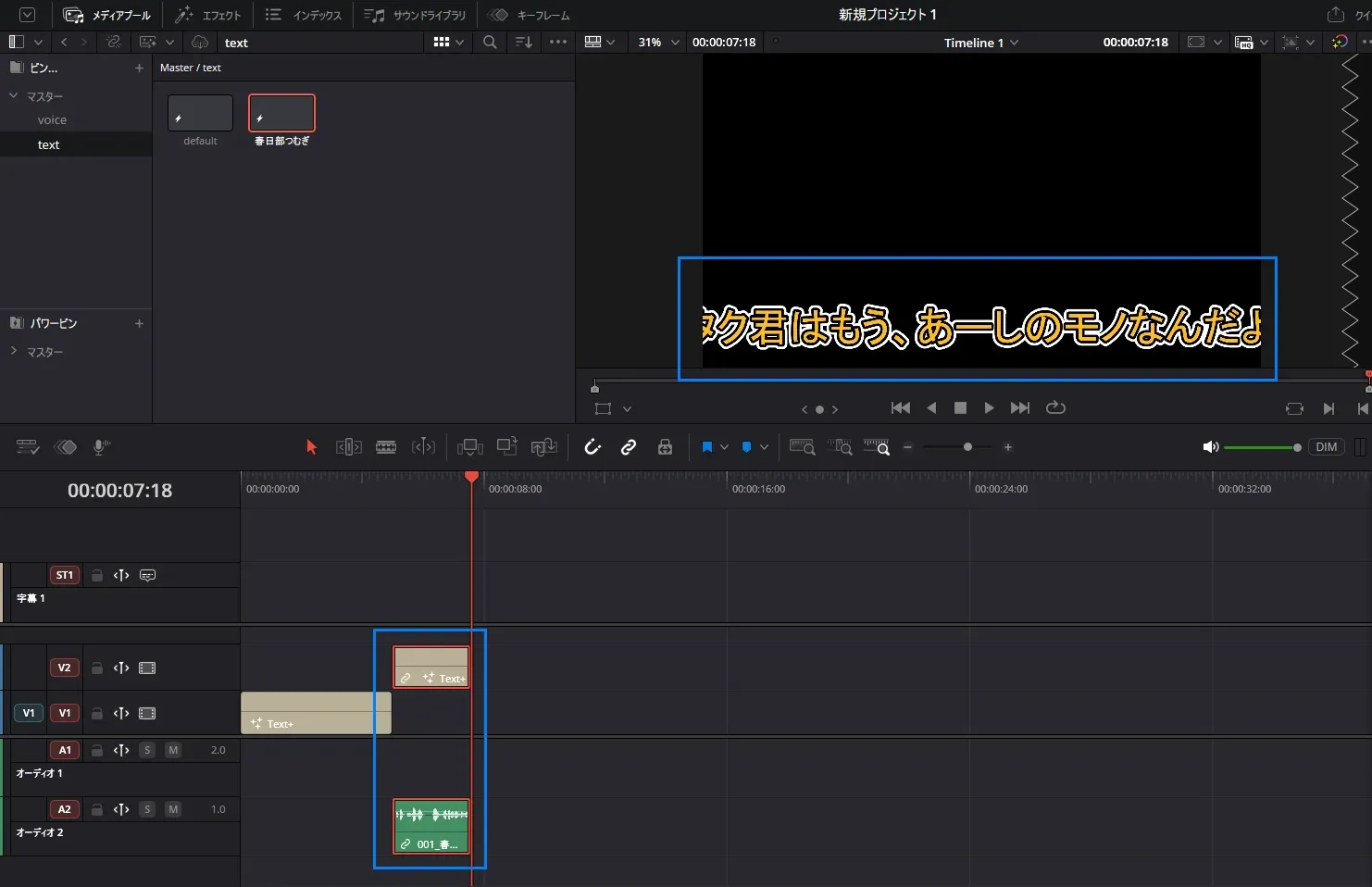
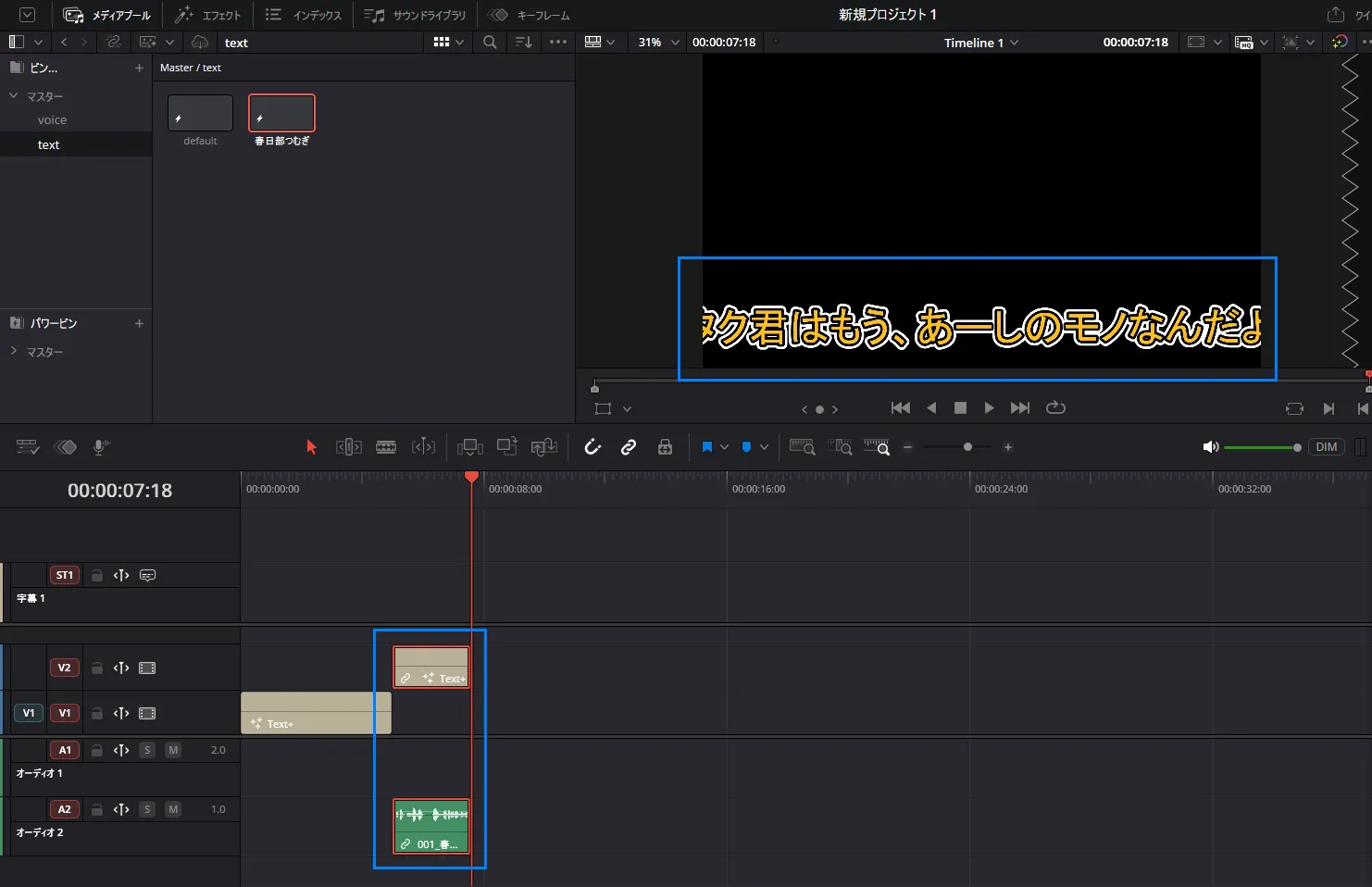
キーワードが名前に含まれるファイルを投げ込みます。クリップのスタイリングとトラック番号が指定したものになっていれば成功です。
キーワードの仕組み
Section titled “キーワードの仕組み”マッチングの流れ
Section titled “マッチングの流れ”投げ込みが開始されると、DunkAssistにて拡張子を除いたファイル名を取得します。
例えば元ファイルが
001_春日部つむぎ(ノーマル)_セリフ.wavなら、001_春日部つむぎ(ノーマル)_セリフがファイル名として取得されます。-
『1』で取得したファイル名に、キーワードが含まれていないか検証します。
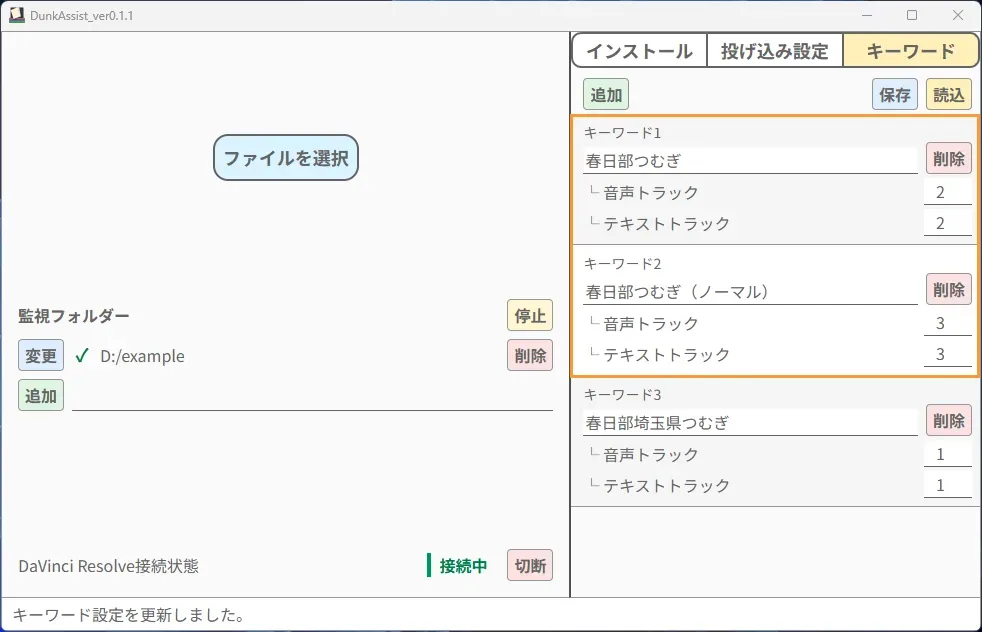
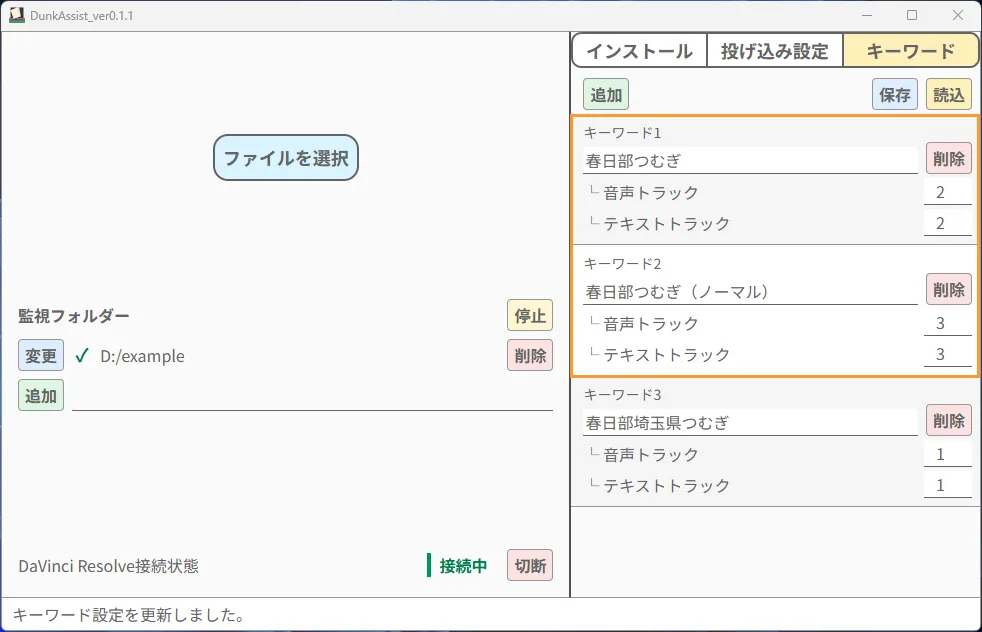
上記の画像の場合だと、
春日部つむぎと春日部つむぎ(ノーマル)が『1』のファイル名に含まれています。この2つのキーワードをマッチング候補として記録します。春日部埼玉県つむぎはファイル名に含まれていないので対象外です。 -
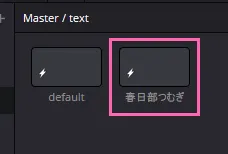
textビンの中に、マッチング候補のキーワードと同名のクリップがないか調査します。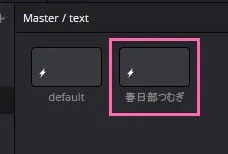
上記の画像の場合だと、
春日部つむぎが完全に一致するのでマッチングします。 -
マッチングしたキーワードに設定されているトラック番号と、クリップの種類に応じた投げ込みが行われます。
大文字と小文字、全角と半角は別の文字として扱われるので注意してください。
また、キーワードの前後にある空白や、|、改行などは無効な文字として除去されます。
キーワードの優先順位
Section titled “キーワードの優先順位”複数のキーワードがマッチングした場合の優先順位は次の通りです。
- 文字数の多いキーワード
- DunkAssistで上に登録されているキーワード
defaultクリップ(マッチングしなかった場合)
キーワードが1つもマッチしなかった場合
Section titled “キーワードが1つもマッチしなかった場合”投げ込み先となるトラック番号は、『投げ込み設定』の値が採用されます。
また、defaultクリップも存在しない場合は、テキストファイルの投げ込みは行われません。
キーワードクリップの種類による違い
Section titled “キーワードクリップの種類による違い”DunkAssistでは、テキストクリップの他にもキーワードクリップとして利用できるクリップが何種類かあります。
クリップの種類ごとの動作内容は次の通りです。
| キーワードクリップの種類 | 投げ込み時の動作 |
|---|---|
| テキスト+ | キーワードクリップをビデオトラックへ投げ込み、テキストファイルの内容を反映します。トラック番号も反映されます。 |
| Fusionコンポジション | キーワードクリップをビデオトラックへ投げ込みます。トラック番号も反映されます。 コンポジション内に『 StyledTextコントロール』を持つ『Templateノード』が含まれている場合、テキストファイルの内容を反映させます。 |
| 字幕 | 字幕クリップを作成して字幕トラック1へ投げ込みます。トラック番号は音声だけ反映されます。 詳しくは字幕を投げ込むを参照してください。 |
| 音声 | テキストにはdefaultクリップが採用されます。トラック番号についてはキーワードで設定したものが反映されます。 |