
テキストを投げ込む
このページでは、テキストクリップの投げ込みに関する解説を行います。
事前にデザイニングしておいたクリップに、テキストファイルの内容を反映して投げ込む機能が主になります。
この機能を利用することで、字幕やテロップのような文字を利用した演出を、効率的に再利用できるようになります。
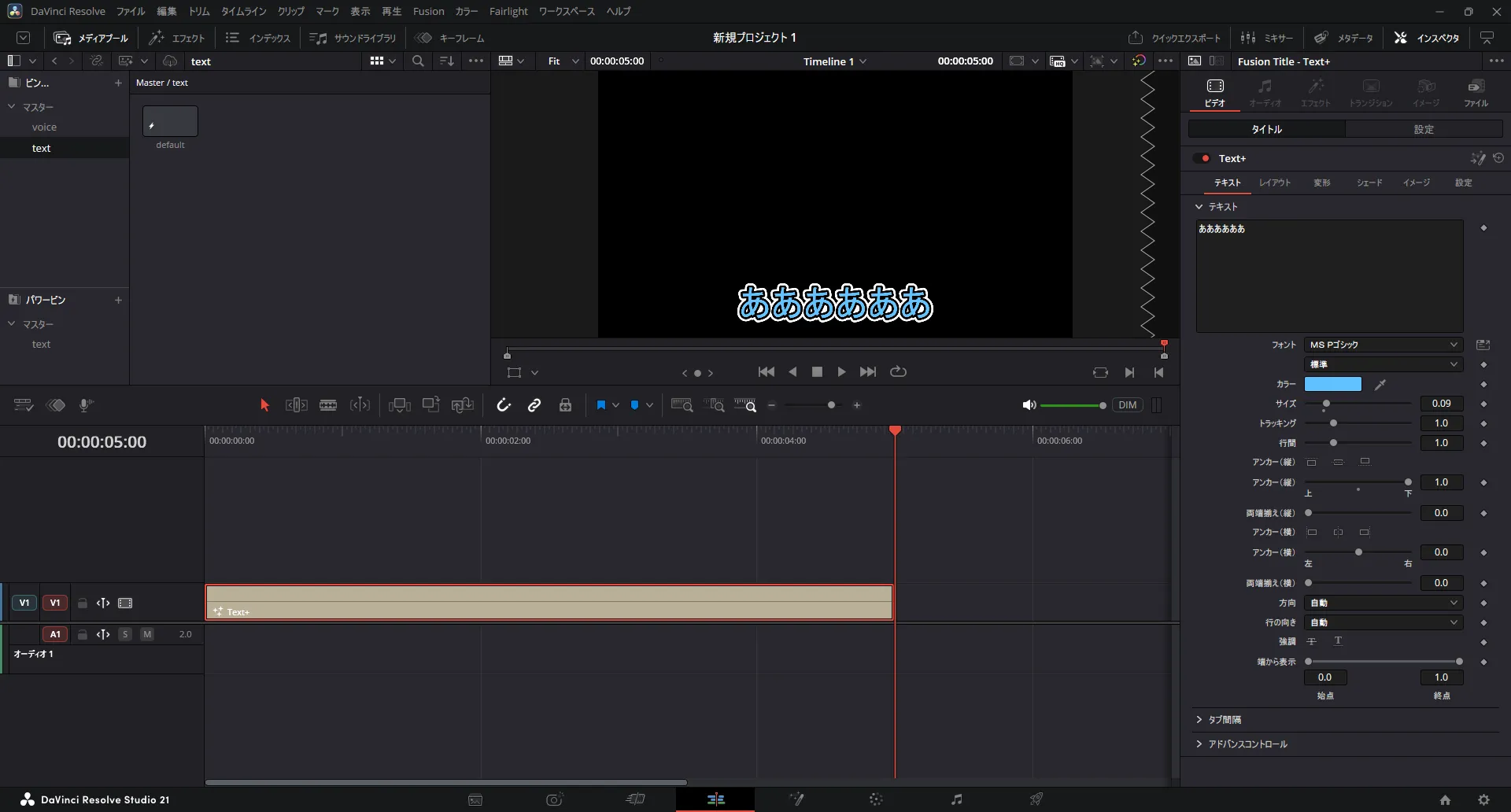
テキストの投げ込みを実行するには下記の条件が満たされている必要があります。
- DunkAssistの『DaVinci Resolve接続状態』が『接続中』になっている。
- DaVinci Resolveで編集中のプロジェクトにて、タイムラインが作成済み。
テキストを投げ込むためには、対象となるテキストクリップの初期値をDaVinci Resolveにて設定する必要があります。
テキストクリップの初期値は、メディアプールの直下にtextという名前のビンを作成し、その中に『テキスト+』を編集したクリップを保存して、名前をdefaultにすることで設定することができます。
上記の説明だとわかりづらいと思いますので、テキストクリップの初期値の設定手順を下記に載せます。
-
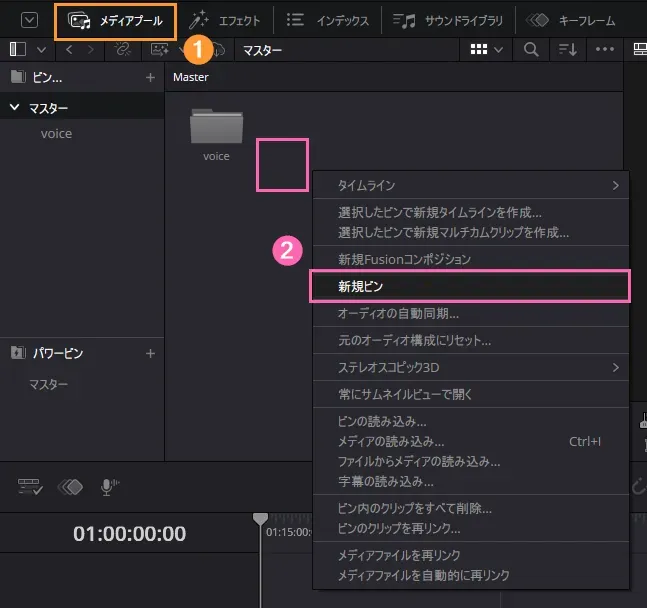
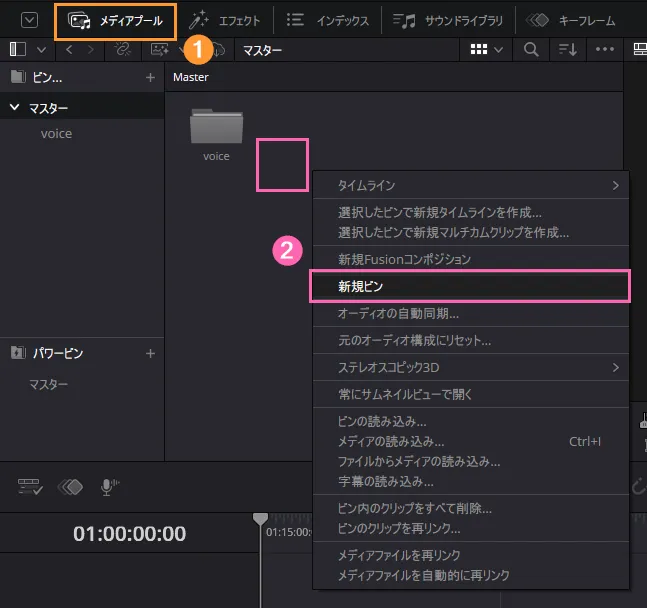
エディットページにて『メディアプール』を選択。
-
メディアプールの何もない領域を右クリックし、『新規ビン』を選択。
-
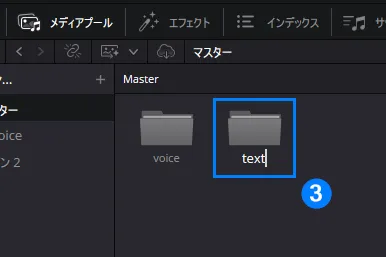
作成したビン(フォルダー)の名前を
textに変更。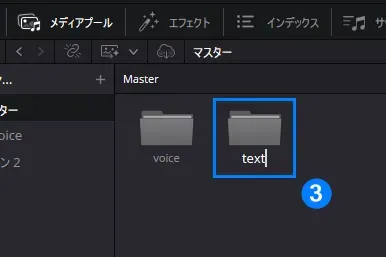
-
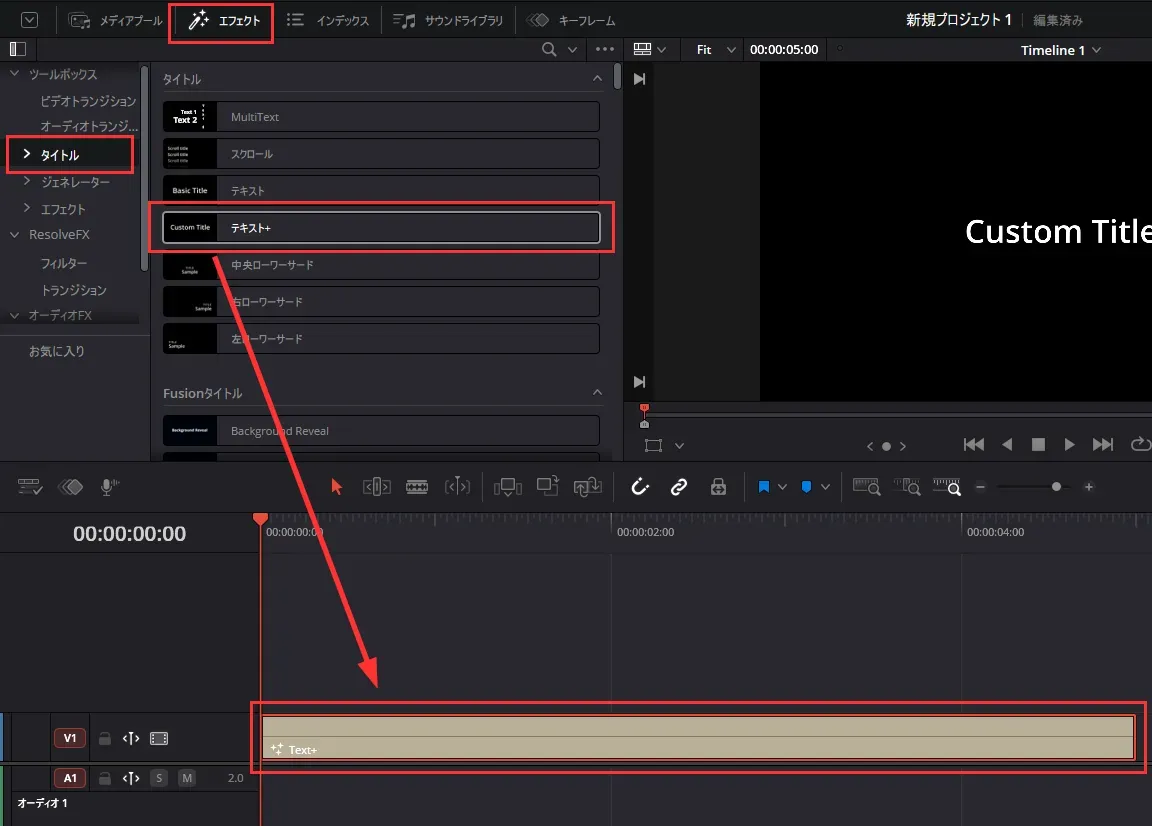
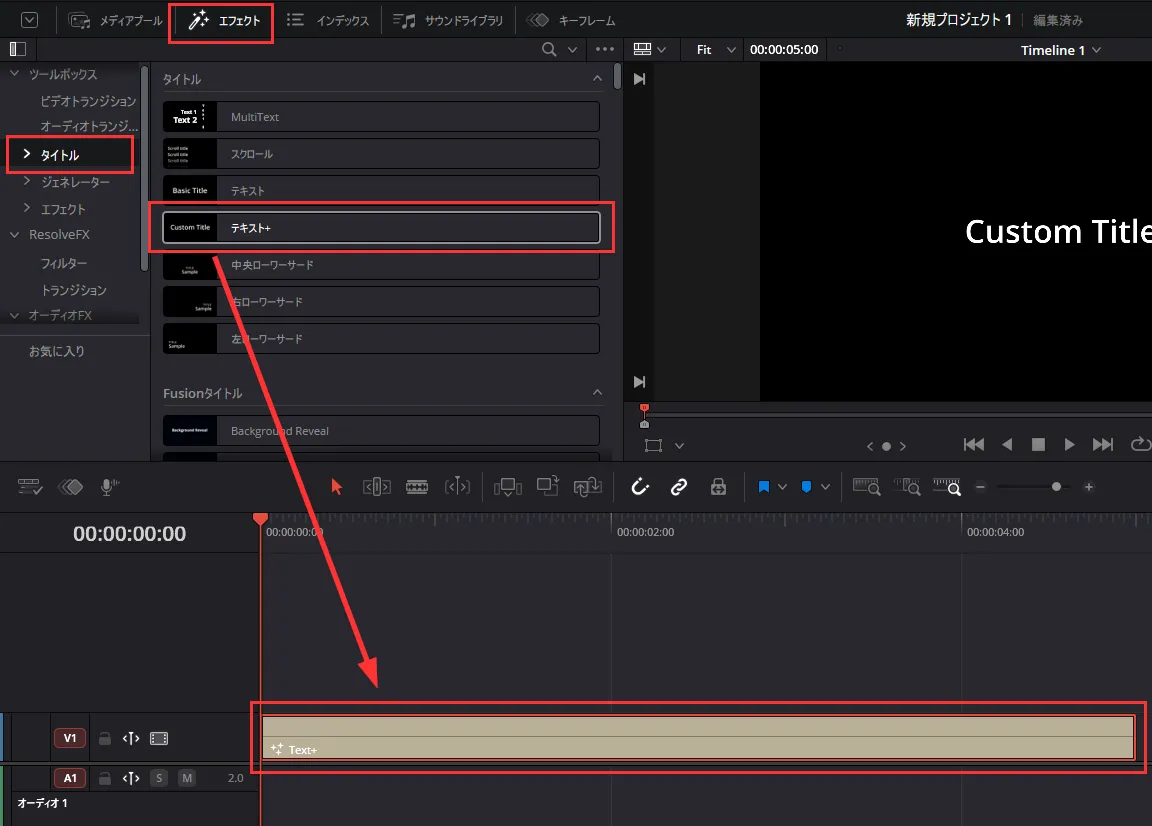
『エフェクト』→『タイトル』へと進み、『テキスト+』をタイムラインへと設置。
-
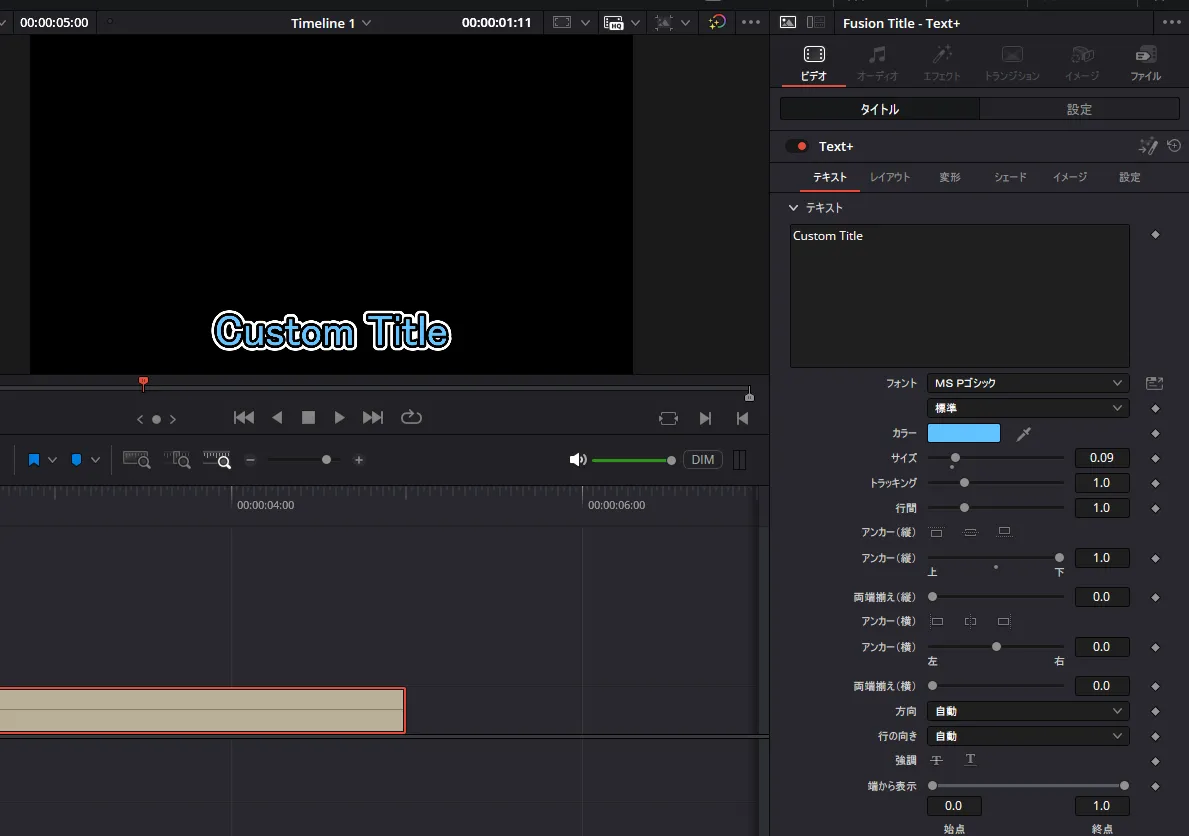
設置した『テキスト+』をスタイリングします。
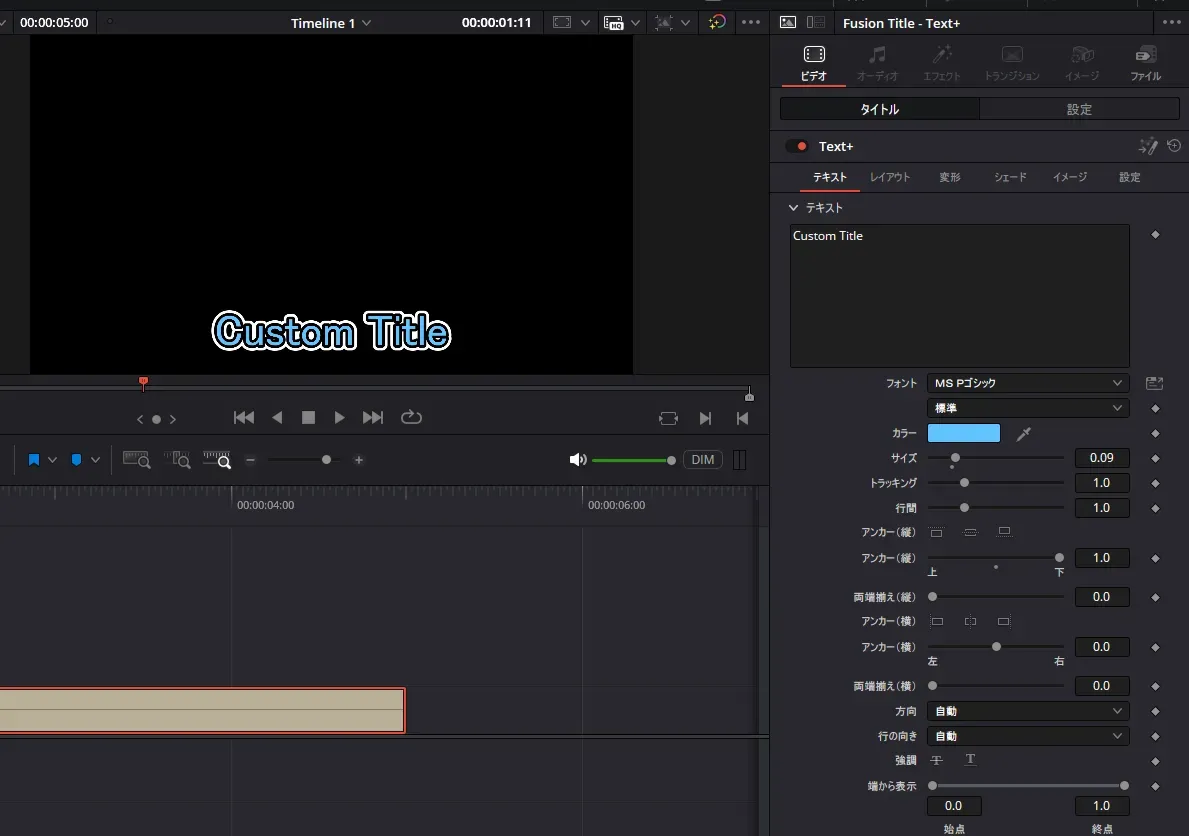
ここで設定した見た目が、今後投げ込むテキストクリップに引き継がれます。
日本語を表示させたい場合は、フォントの設定を忘れないでください。 -
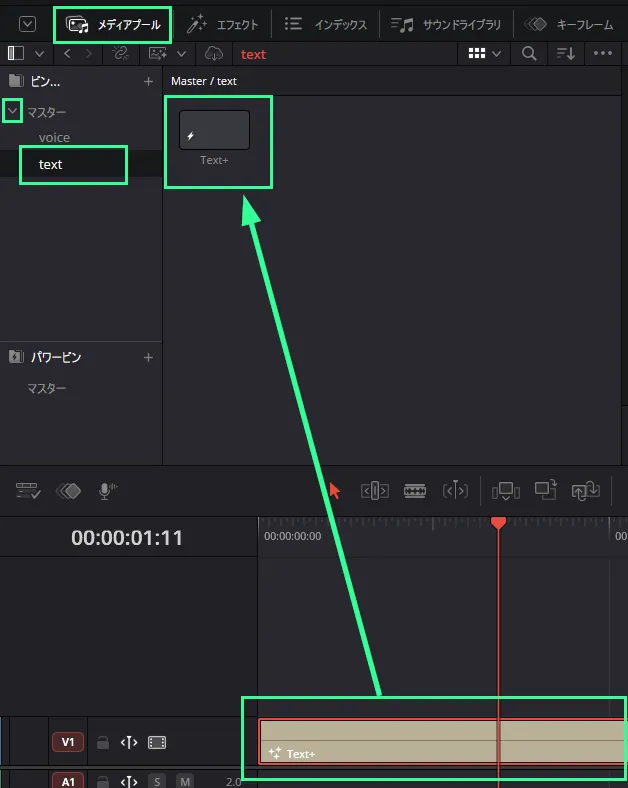
『メディアプール』の
textビンに、手順5でスタイリングした『テキスト+』をドラッグ&ドロップ。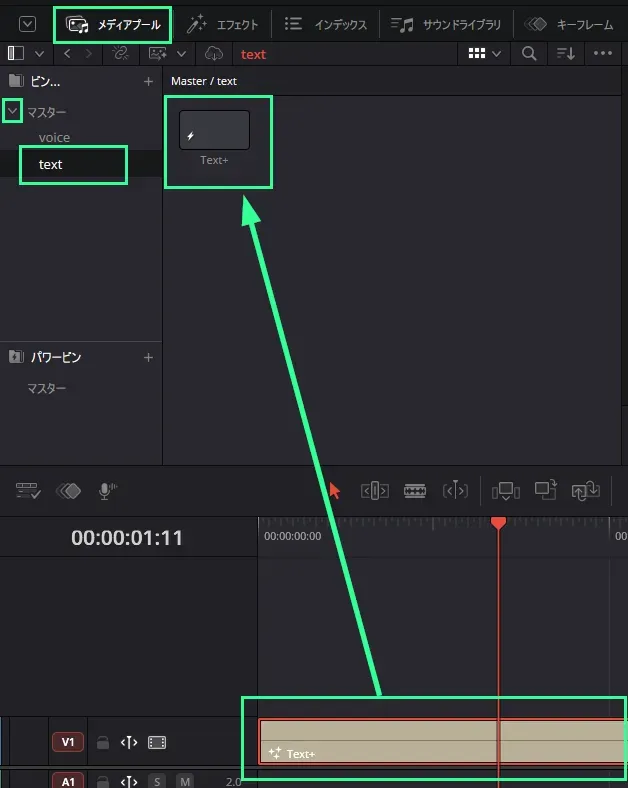
-
手順6で保存されたクリップの名前を
defaultに変更してください。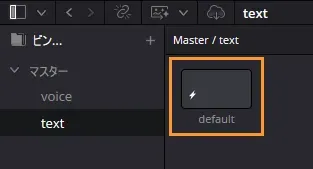
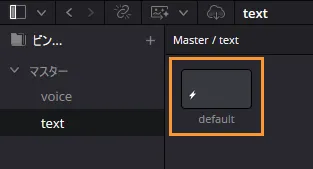
上記により作成されたdefaultクリップが、今後投げ込まれるテキストファイルの初期値として採用されます。
textビンとdefaultクリップの名前について
テキストの投げ込みで利用するtextビンとdefaultクリップについては、ある程度の表記揺れを許容する構造になっています。有効な名称は下記の通りです。
textビンの場合:Text、TEXT、txt、Txt、TXT、テキスト、テキストのいずれか。defaultクリップの場合:Default、DEFAULT、デフォルト、デフォルトのいずれか。
ただし、既にtextビンやdefaultクリップが存在する場合はそちらが優先されます。
textビンとdefaultクリップをパワービンに保存して再利用する
DaVinci Resolveでは作成したビンやクリップを、『パワービン』に保存することで別のプロジェクトでも使いまわすことができます。
特にtextビンは今後も再利用する機会が多くなりますので、『パワービン』への保存をオススメします。
-
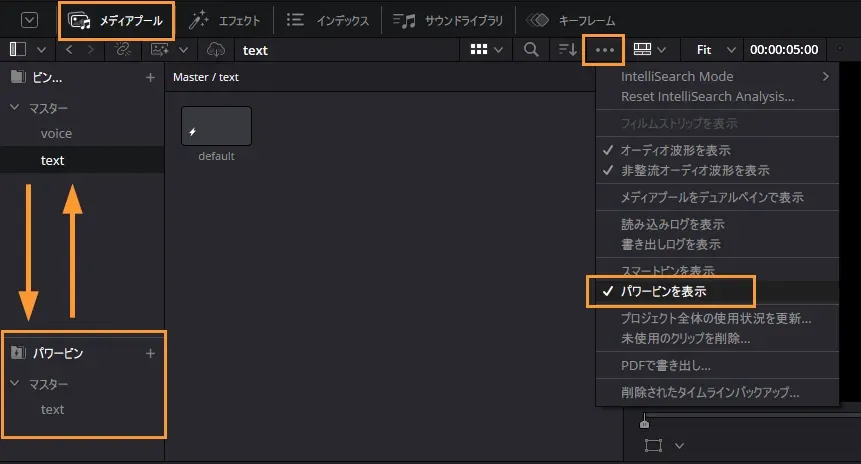
DaVinci Resolveのメディアプール右上にある『…』をクリックし、『パワービンを表示』を有効にします。
-
表示されたパワービンへ
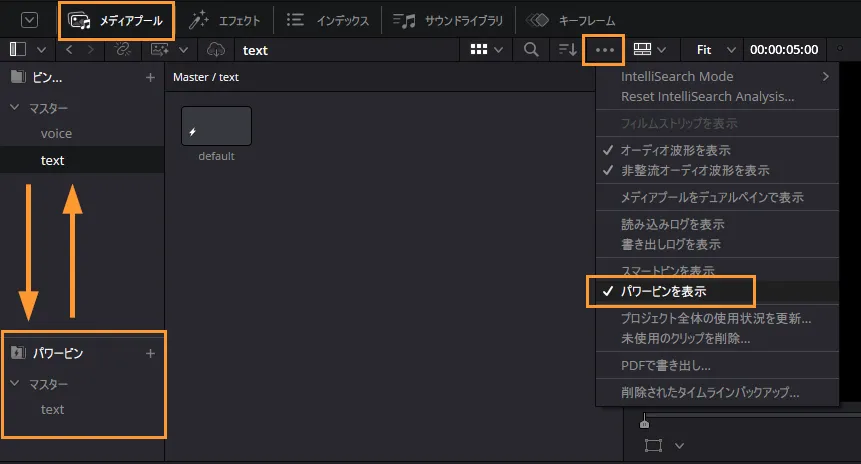
textビンをドラッグ&ドロップすると、別のプロジェクトでも再利用できるようになります。
テキストの投げ込み
Section titled “テキストの投げ込み”ここでは、『ファイルを選択』からテキストクリップを投げ込む方法を紹介します。
基本的な手順は、音声を投げ込む場合と同じです。
-
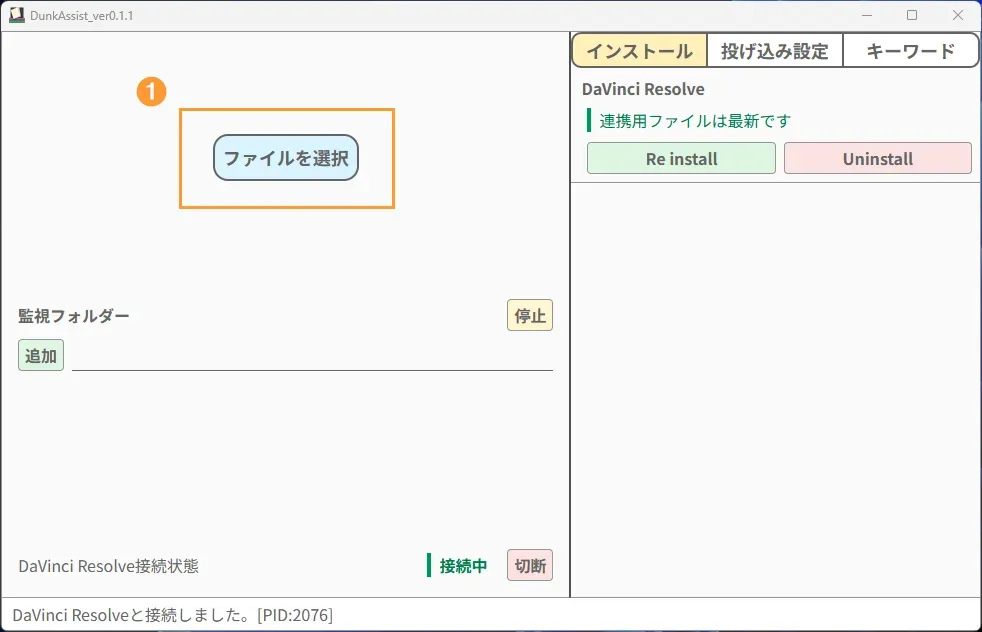
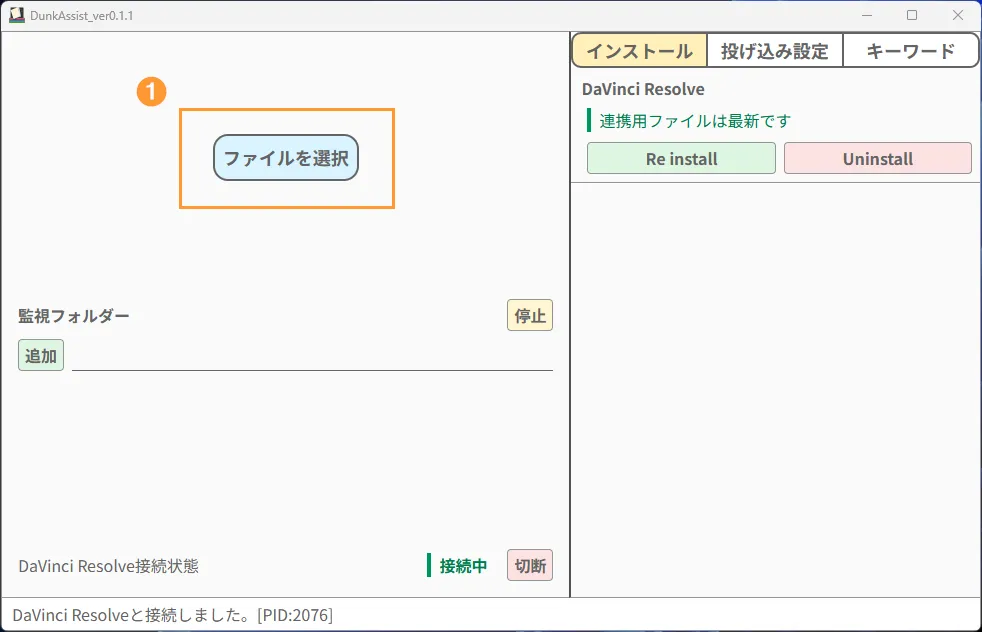
DunkAssistにて『ファイルを選択』をクリックします。
-
表示されたダイアログにて、投げ込みを行いたいテキストファイルを選択してください。
-
事前準備で作成した
defaultクリップにテキストファイルの内容が反映され、タイムラインへと設置されていれば成功です。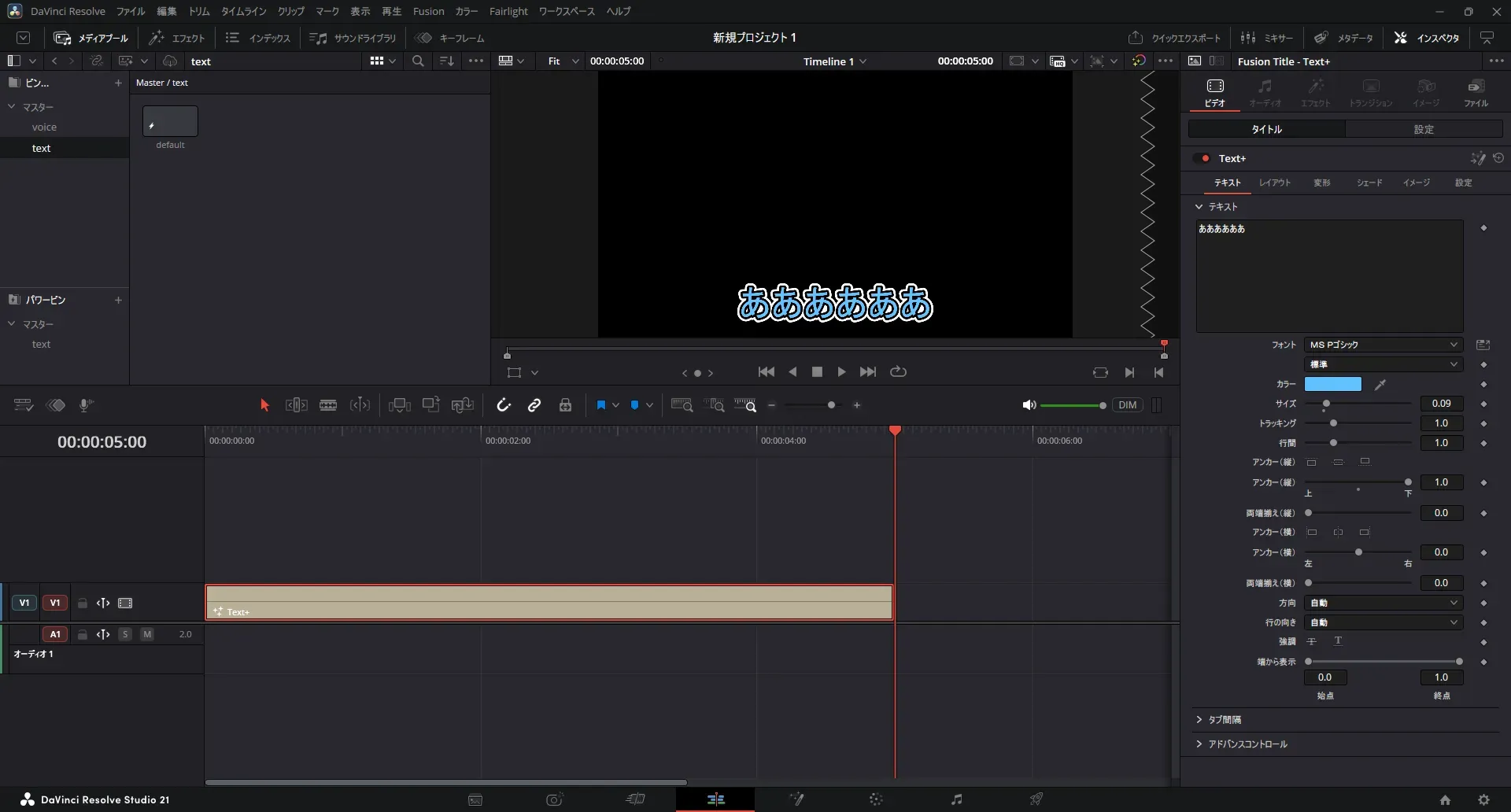
対応するテキストファイル形式
Section titled “対応するテキストファイル形式”.txtに対応しています。
投げ込み設定
Section titled “投げ込み設定”DunkAssistの右のセクションにて、『投げ込み設定』タブを選択することで投げ込み時の動作を調整することができます。
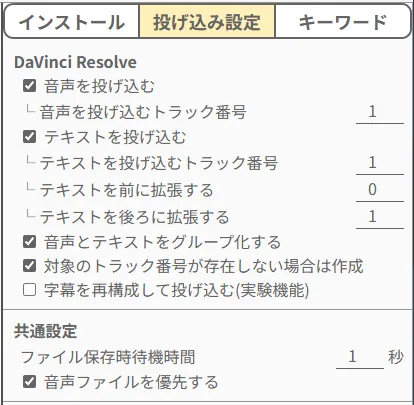
ここでは、『ファイルを選択』からテキストを投げ込む際に関係する設定について解説します。
テキストを投げ込むトラック番号
Section titled “テキストを投げ込むトラック番号”この数値で、投げ込み先のトラック番号を指定します。
テキストを前に拡張する
Section titled “テキストを前に拡張する”この数値を上げると、投げ込まれるテキストクリップが前(左)に拡張されます。
この数値をマイナスにすると、テキストクリップが前から短くなります。
テキストを後ろに拡張する
Section titled “テキストを後ろに拡張する”この数値を上げると、投げ込まれるテキストクリップが後ろ(右)に拡張されます。
この数値をマイナスにすると、テキストクリップが後ろから短くなります。
対象のトラック番号が存在しない場合は作成
Section titled “対象のトラック番号が存在しない場合は作成”チェックを入れると、投げ込み先のビデオトラックが存在しない場合に、指定した番号までビデオトラックを追加します。