
音声とテキストを投げ込む
このページでは、音声ファイルとテキストファイルをセットで投げ込む方法について解説します。
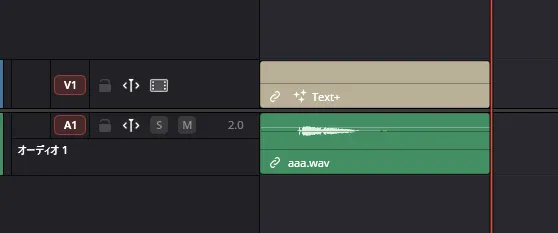
音声とテキストの投げ込みを実行するには下記の条件が満たされている必要があります。
- DunkAssistの『DaVinci Resolve接続状態』が『接続中』になっている。
- DaVinci Resolveで編集中のプロジェクトにて、タイムラインが作成済み。
- メディアプール内に
textビンと、投げ込みに利用するテキストクリップが作成済み。
テキストクリップの準備については、テキストを投げ込むを参照してください。
ファイルをセットとして認識させる
Section titled “ファイルをセットとして認識させる”ファイル名を一致させる
Section titled “ファイル名を一致させる”音声ファイルとテキストファイルをセットにするには、両方を同じフォルダーへ保存し、拡張子を除いたファイル名を同じにします。
セリフ001.wavセリフ001.txtセリフ001.wavセリフ002.txt投げ込み設定との関係
Section titled “投げ込み設定との関係”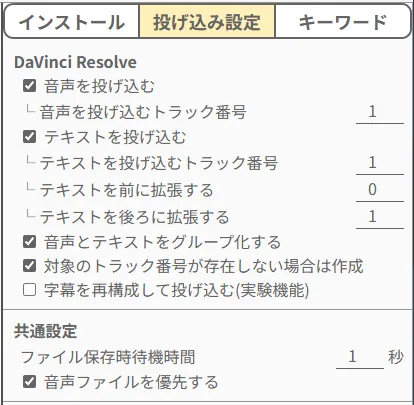
『ファイルを選択』では、自分で選んだファイルは『投げ込み設定』のチェック状態にかかわらず投げ込み対象になります。
選んでいないもう一方のファイルだけが、『音声を投げ込む』または『テキストを投げ込む』の設定に従って追加されます。
| 選んだファイル | もう一方を追加する条件 | 投げ込み結果 |
|---|---|---|
| 音声ファイル | 『テキストを投げ込む』が有効で、同じ名前のテキストファイルが存在する。 | 音声とテキストを投げ込みます。条件を満たさない場合は音声だけを投げ込みます。 |
| テキストファイル | 『音声を投げ込む』が有効で、同じ名前の音声ファイルが存在する。 | 音声とテキストを投げ込みます。条件を満たさない場合はテキストだけを投げ込みます。 |
音声とテキストを投げ込む
Section titled “音声とテキストを投げ込む”上記の条件を満たした状態で、『ファイルを選択』から音声かテキストファイルを選択すれば、2つのクリップがセットで投げ込まれます。
なお、テキストクリップの長さは音声を基準として調整されます。
音声とテキストをグループ化する
Section titled “音声とテキストをグループ化する”『投げ込み設定』の『音声とテキストをグループ化する』を有効にすると、同時に投げ込まれた音声クリップとテキストクリップがリンクされます。
リンクしているクリップの内の1つだけを操作したい場合は、対象のクリップをAltを押下しながらクリックすると、個別に操作できるようになります。