
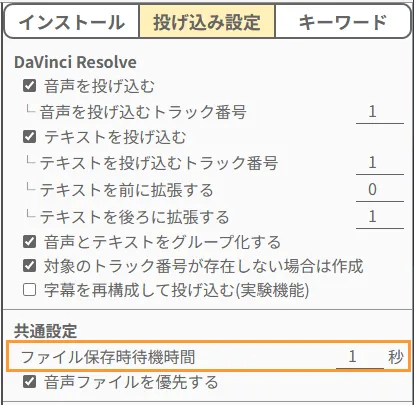
ファイル保存時待機時間
このページでは、フォルダー監視で利用する『ファイル保存時待機時間』について解説します。
ファイルの保存を検知した後、設定した時間待機してから投げ込みの対象を確定する機能です。
この待ち時間は、保存途中のファイルの投げ込みを防いだり、同名の音声とテキストファイルをセットとして判定するためのものです。
待機時間が必要な理由
Section titled “待機時間が必要な理由”コンピュータ上での処理は、一度で完了しているように見えても、内部では複数回に分けて実行されていることがあります。
例えばファイル保存では、最初にファイルを作成し、その後に内容を書き込む場合があります。ファイルが作成された直後に投げ込みを開始すると、まだ内容が保存されていないファイルを読み込んでしまう可能性があります。
また、ファイル保存時にどのような処理を行うかは、ソフトによって異なります。
DunkAssistではこの問題を避けるために、ファイルの作成や更新を検知した後に、設定された時間待機してから投げ込みを実行するようになっています。
また、この待ち時間は、同名の音声とテキストファイルをセットとして判定するためにも使われます。
片方のファイルが保存された後に、待機時間中にもう片方の同名ファイルが保存されると、2つのファイルをセットとして判定します。
待機中に同じ名前のファイルが再び作成または更新されると、その時点から待機時間を数え直します。最後の保存処理が落ち着いてから投げ込みを始めるための仕様です。
設定できる範囲
Section titled “設定できる範囲”『ファイル保存時待機時間』は、0.1秒~2.0秒までを、0.1秒単位で設定できます。初期値は1.0秒です。
調整の目安は次の通りです。
| 状態 | 調整の目安 |
|---|---|
| 問題なく投げ込める | 初期値のまま利用してください。 |
| 投げ込み開始を早くしたい | 動作を確認しながら待機時間を減らしてください。 |
| 音声が正しく読み込まれないことがある | 待機時間を長くしてください。 |
| テキストファイルの内容が反映されないことがある | 待機時間を長くしてください。 |
| 同名の音声ファイルとテキストファイルが別々に投げ込まれる | 待機時間を長くしてください。 |
| 一度だけ大きなファイルを保存する | ファイル保存の前に『監視フォルダー』を『停止』して、保存後に『ファイルを選択』から投げ込みを行ってください。その後『監視フォルダー』を『再開』してください。 |
製作者の環境では待機時間を0.6秒に設定して運用しています。お使いのPCスペックと、音声合成ソフトの処理に適した数値を選択してください。