
フォルダー監視と自動投げ込み
このページでは、フォルダー監視によるクリップの自動投げ込みについて解説します。
フォルダー監視を有効にすることで、音声やテキストファイルの保存時に自動でタイムラインへ投げ込まれるようになります。
音声合成ソフトなどの保存先を監視対象にすれば、音声を作成するたびにクリップの投げ込みが自動で行われるようになるため、編集時の効率化を図れます。
自動投げ込みを利用するには下記の条件が満たされている必要があります。
- DunkAssistの『DaVinci Resolve接続状態』が『接続中』になっている。
- DaVinci Resolveで編集中のプロジェクトにて、タイムラインが作成済み。
- メディアプール内に
textビンとテキストクリップが作成済み。(テキストの投げ込みを行う場合)
自動投げ込みの準備
Section titled “自動投げ込みの準備”監視するフォルダーを設定
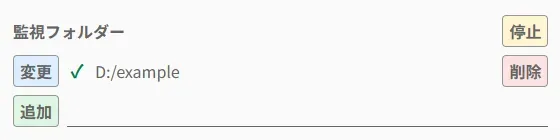
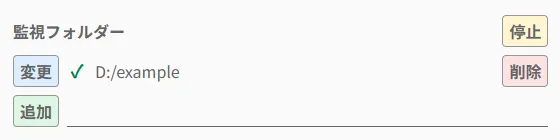
Section titled “監視するフォルダーを設定”左のセクションにある『監視フォルダー』下の『追加』をクリックするとダイアログが開くので、対象となるフォルダーを選択してください。

追加したパスに ✓ マークが付いていれば監視が有効になっています。
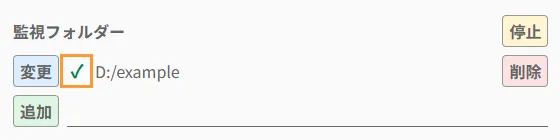
監視対象となるフォルダーは5件まで設定することが可能です。
監視対象になるのは選択したフォルダーだけです。その中に作成したサブフォルダーは監視されません。
投げ込む対象を選択
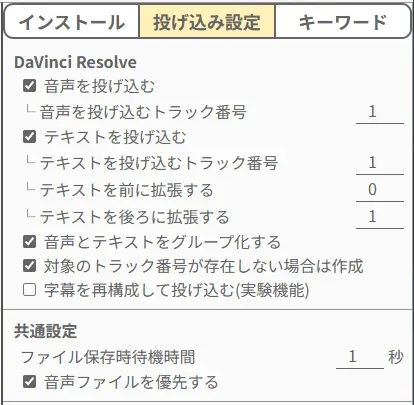
Section titled “投げ込む対象を選択”『投げ込み設定』にて、投げ込みを行う対象(音声とテキスト)を選択します。
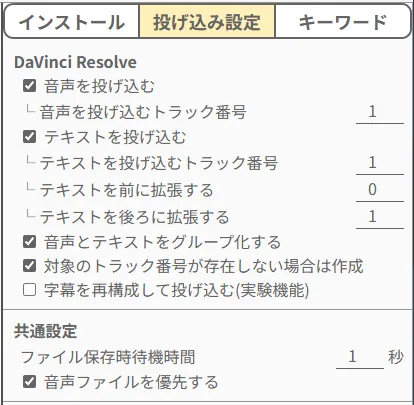
監視中のフォルダーに対象のファイルが保存されると、自動で投げ込みが行われます。
設定項目と対応するファイル形式は次の通りです。
| 設定項目 | 対象の形式 |
|---|---|
| 音声を投げ込む | 音声ファイルを投げ込みます。 対象となるファイル形式: |
| テキストを投げ込む | 用意してあるテキストクリップを投げ込み、テキストファイルの内容を反映させます。 対象となるファイル形式: |
ファイル保存時待機時間について
Section titled “ファイル保存時待機時間について”ファイルの保存を検知してから実際に投げ込むまでの待ち時間を、『ファイル保存時待機時間』で設定できます。
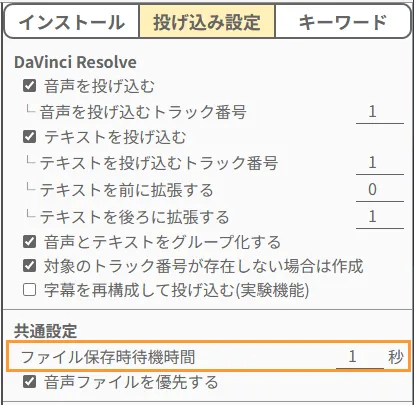
この待ち時間には、保存途中のファイルを投げ込むことを防ぎ、同名の音声とテキストファイルをセットとして判定する役割があります。
詳しい仕組みと調整の目安についてはファイル保存時待機時間を参照してください。
音声ファイルを優先して投げ込む
Section titled “音声ファイルを優先して投げ込む”この設定を有効にすると、複数のファイル保存が検知された際に、音声とそのペアになるtxtファイルを優先して投げ込みの対象にします。
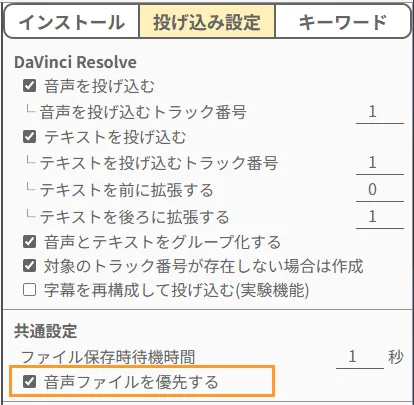
これにより、VOICEPEAKのような音声出力時に別のtxtを出力する音声合成ソフトでも、監視フォルダー機能を使った自動投げ込みが利用できます。
自動投げ込みの動作
Section titled “自動投げ込みの動作”監視中のフォルダーの中に対応するファイルを保存すると、DunkAssistがそれを検知し、設定された待ち時間の経過後に投げ込みを行います。
1つのファイルを投げ込む
Section titled “1つのファイルを投げ込む”『音声を投げ込む』だけが有効な場合は音声ファイルを、『テキストを投げ込む』だけが有効な場合はテキストファイルを保存することで、それぞれを自動で投げ込めます。
音声とテキストをセットで投げ込む
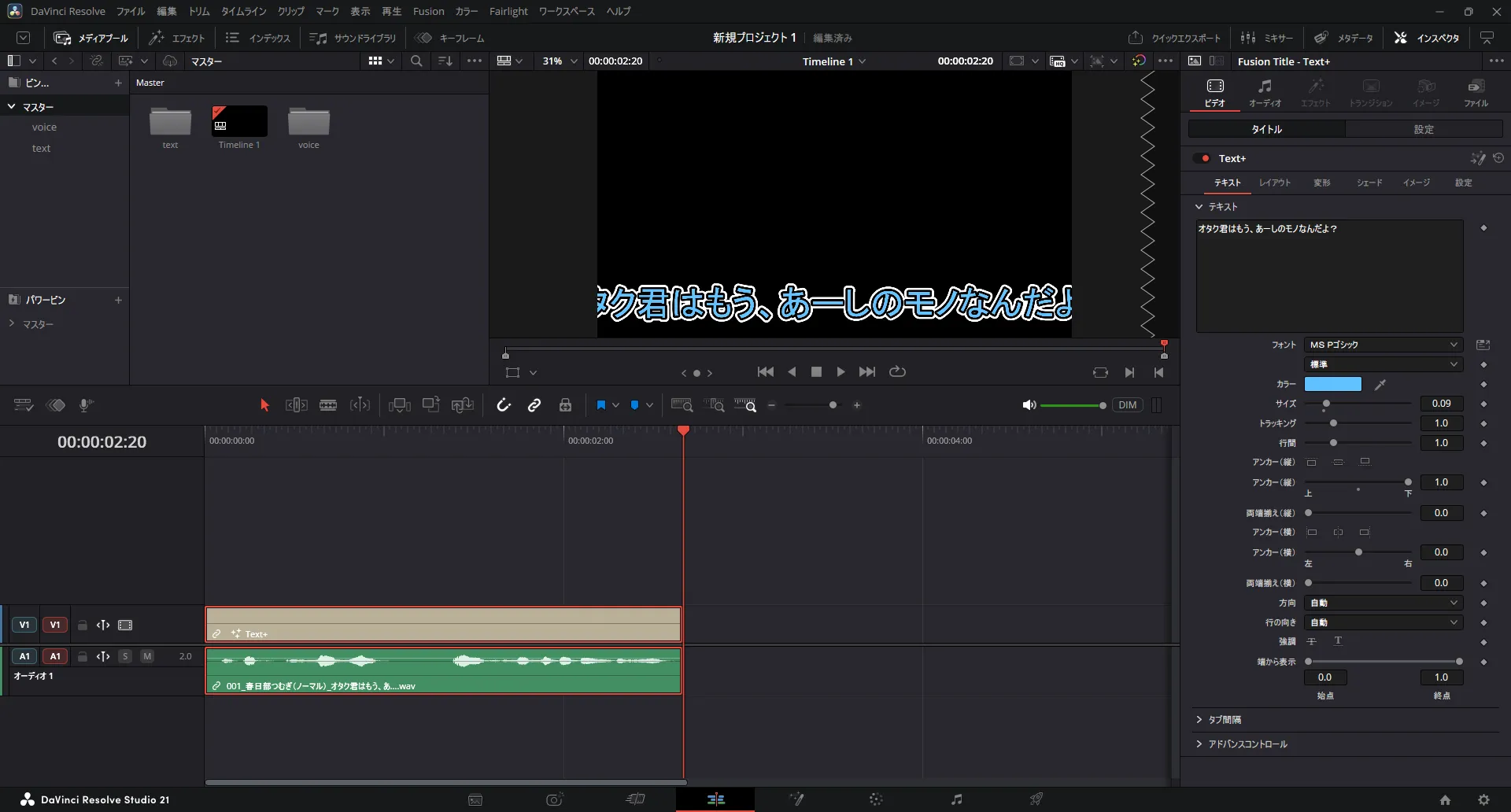
Section titled “音声とテキストをセットで投げ込む”『音声を投げ込む』と『テキストを投げ込む』の両方が有効で、かつ同名の音声とテキストファイルが同時期に保存された場合に、2つのファイルをセットとして投げ込みます。ファイル名は拡張子を除いて検証されます。
セリフ001.wavセリフ001.txt自動投げ込みを停止する
Section titled “自動投げ込みを停止する”『監視フォルダー』の右にある『停止』をクリックすると、フォルダーへの監視を停止します。
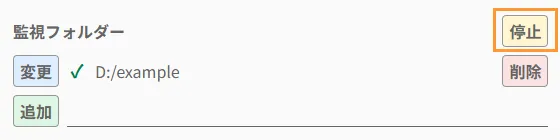
投げ込みを行いたくないファイルや、大きなサイズのファイル(保存に時間がかかり待機時間で吸収できないもの)を保存する場合などに、自動投げ込みを停止させるために利用してください。
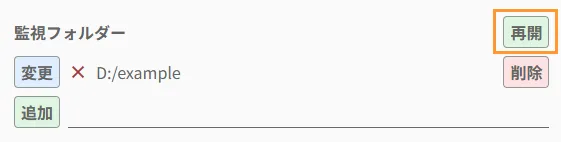
監視を再開したい場合は、『再開』をクリックするとフォルダーへの監視を再度起動します。
音声合成ソフトとの連携例
Section titled “音声合成ソフトとの連携例”音声合成ソフトの保存先と、DunkAssistの監視フォルダーを同じ場所にすると、音声を書き出すだけで自動でクリップの投げ込みが行われるようになります。
音声と一緒にテキストファイルも書き出せるソフトでは、音声クリップとテキストクリップをセットで投げ込むことも可能です。
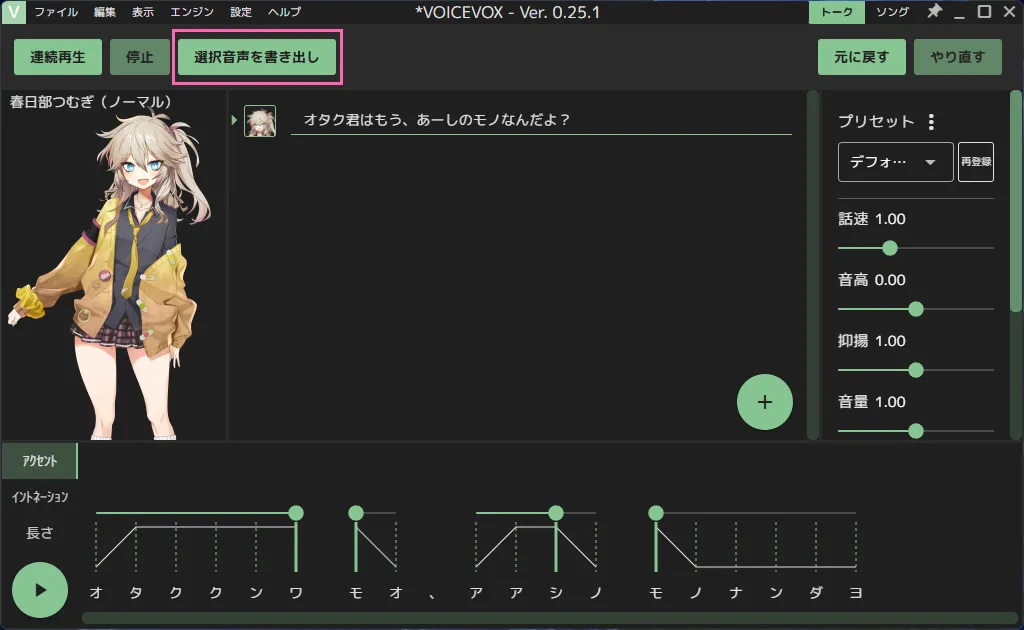
ここでは『VOICEVOX - Ver.0.25.1』を例に設定手順を紹介します。
音声合成ソフトで、音声ファイルの保存先フォルダーを決めます。
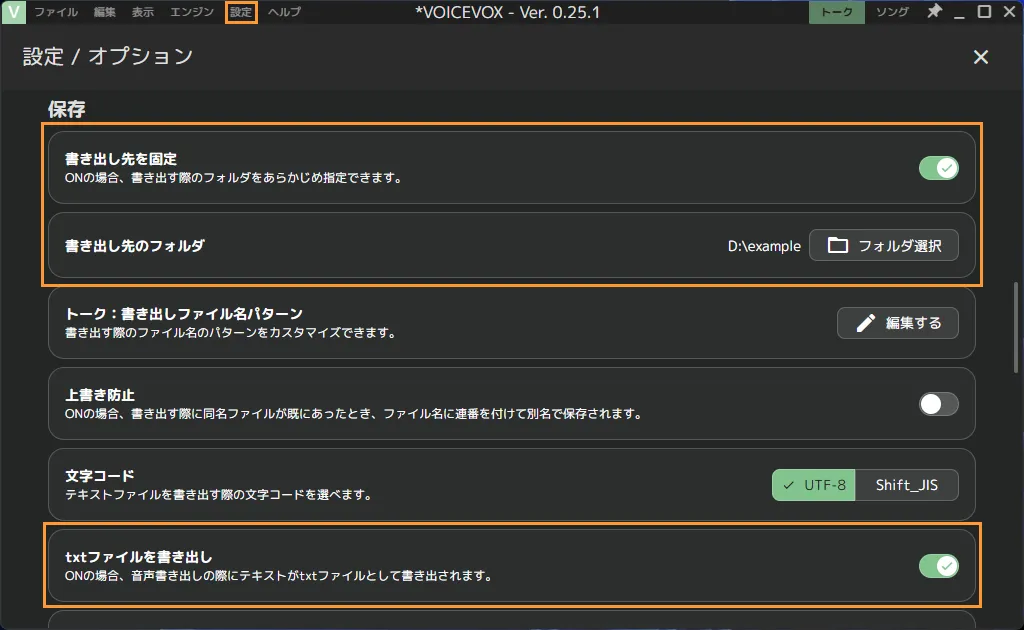
VOICEVOXの場合は、『設定/オプション』画面にて『書き出し先を固定』を有効にし、『書き出し先のフォルダ』から『フォルダ選択』を行ってください。
また、『txtファイルを書き出し』を有効にすると、一緒に.txtファイルも出力されるようになります。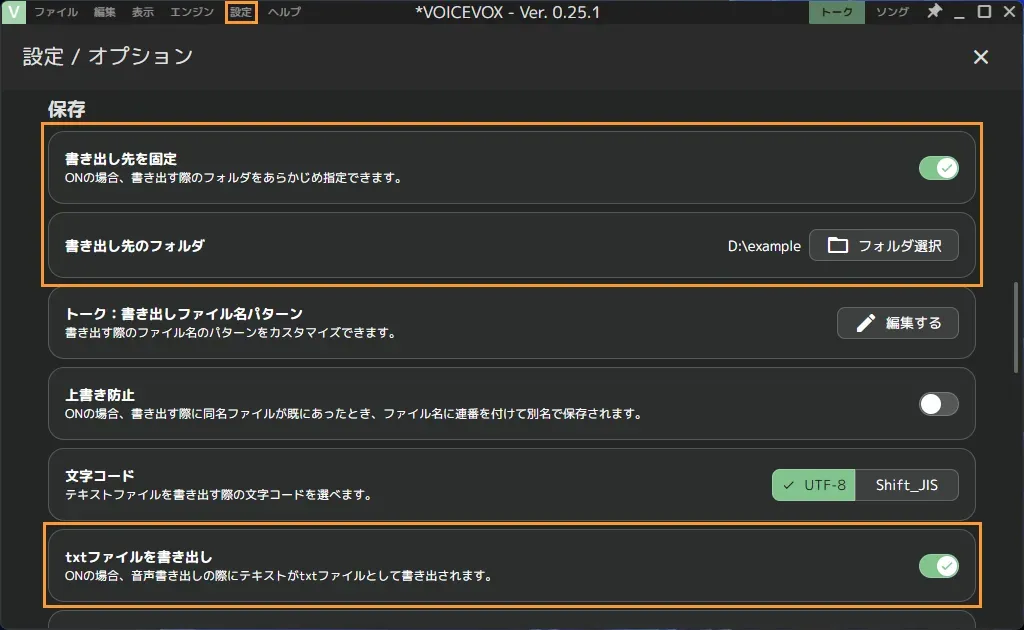
-
DunkAssistの『監視フォルダー』に、音声合成ソフトの書き出し先フォルダーを追加します。
-
『投げ込み設定』にて、投げ込みを行うファイル形式を有効にします。
-
音声合成ソフトで音声を保存します。
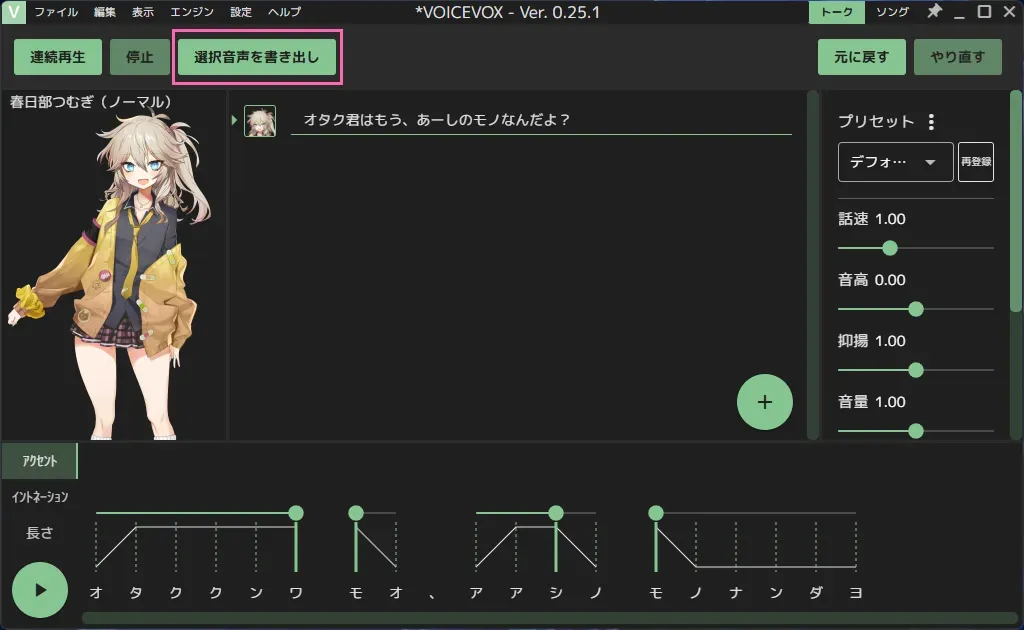
※選択キャラクターは『春日部つむぎ』
-
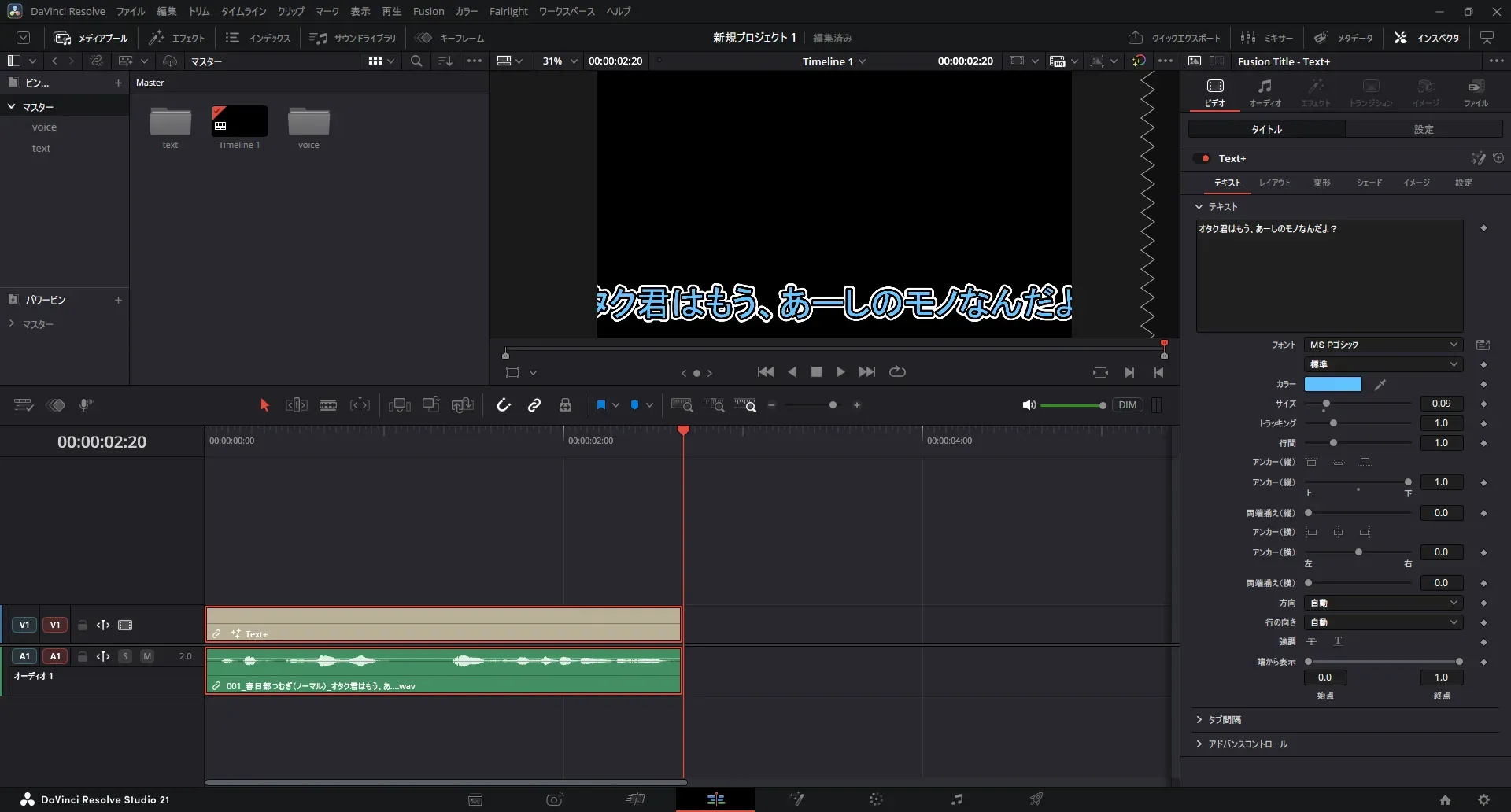
書き出した内容がタイムラインへ設置されていれば成功です。
自動投げ込みが行われない場合は
- 監視フォルダーのパスに ✓ が表示されているか確認してください。
- DaVinci Resolve接続状態が『接続中』になっているか確認してください。
- 保存したファイル形式に対応する投げ込み設定が有効か確認してください。
- 音声合成ソフトの書き出し先と、監視フォルダーに追加したパスが一致しているか確認してください。
- 保存に時間がかかる場合は、『ファイル保存時待機時間』を長くしてください。
- テキストの場合は、
textビンに対応するクリップが作成されているか確認してください。